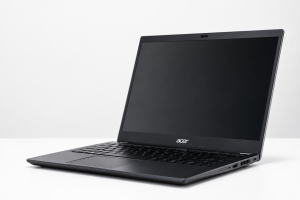
Samsun Laptop SSD Yükseltme
Laptopların zaman içerisinde yavaşlamasının en önemli nedenlerinden biri eski veya yavaş çalışan depolama birimleridir. Özellikle HDD kullanan eski laptoplarda Windows’un geç açılması, programların uzun sürede çalışması ve dosya aktarımının yavaş olması kullanıcı deneyimini ciddi şekilde etkileyebilir.
Bu tür durumlarda bilgisayarı tamamen değiştirmek yerine SSD yükseltme seçeneği değerlendirilebilir. Uyumlu bir SSD ile laptopun depolama performansı ve sistemin genel tepkiselliği önemli ölçüde iyileştirilebilir.
Samsun laptop SSD yükseltme hizmeti kapsamında öncelikle cihazın marka ve modeli incelenir. Laptopun hangi SSD teknolojisini desteklediği, mevcut depolama biriminin türü ve cihazda ek SSD yuvası bulunup bulunmadığı belirlenir.
Cansey Bilgisayar – Samsun Atakum Bilgisayar Tamiri olarak Samsun ve Atakum bölgesinde laptopların SSD yükseltme, SSD değişimi, işletim sistemi kurulumu ve veri aktarımı gibi işlemlerini cihazın özelliklerine göre değerlendiriyoruz.
Laptop SSD Yükseltme Nedir?
SSD yükseltme, laptopta bulunan depolama biriminin daha hızlı veya daha yüksek kapasiteli bir SSD ile değiştirilmesi ya da cihazda uygun bir yuva bulunuyorsa sisteme ek SSD takılması işlemidir.
Özellikle eski HDD kullanan laptoplarda SSD’ye geçiş sonrasında:
- Windows daha hızlı açılabilir.
- Programların yüklenme süreleri azalabilir.
- Dosya erişimi hızlanabilir.
- Bilgisayarın genel tepkiselliği artabilir.
- Dosya kopyalama işlemleri daha hızlı gerçekleşebilir.
SSD yükseltmesi bilgisayarın işlemcisini veya ekran kartını değiştirmez. Ancak depolama kaynaklı yavaşlıkların giderilmesine yardımcı olarak sistemin daha hızlı hissettirmesini sağlayabilir.
Samsun Laptop SSD Yükseltme Hizmeti
Samsun laptop SSD yükseltme işleminde ilk olarak laptopun donanım yapısının belirlenmesi gerekir. Her laptopta aynı SSD kullanılmaz.
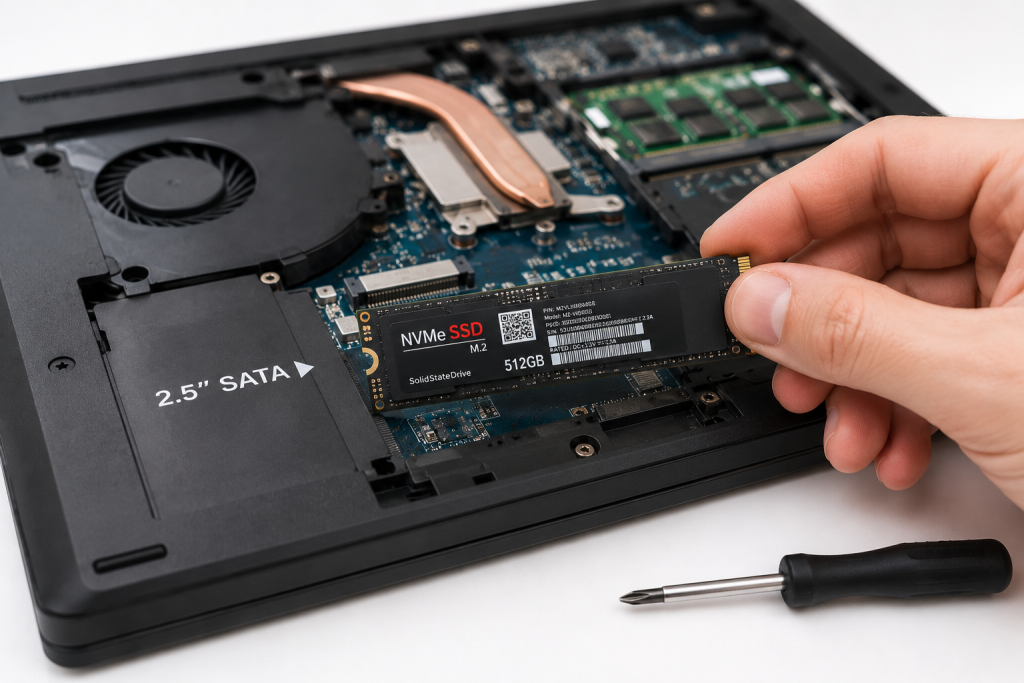
Bazı cihazlarda 2.5 inç SATA SSD kullanılırken bazı modellerde M.2 SSD yuvası bulunabilir. M.2 yuvası bulunan cihazlarda ise SSD’nin SATA mı yoksa NVMe/PCIe mi desteklediği ayrıca kontrol edilmelidir.
Bu nedenle yalnızca “M.2 SSD” ifadesine bakarak satın alma yapmak doğru değildir. SSD ile laptop arasındaki uyumluluğun cihazın teknik özelliklerine göre kontrol edilmesi gerekir.
Laptopa SSD Takılabilir mi?
Birçok laptopta depolama yükseltmesi yapılabilir ancak desteklenen SSD türü ve yükseltme yöntemi modelden modele değişir.
Laptopun:
- Mevcut depolama birimi
- 2.5 inç SATA yuvası
- M.2 yuvası
- M.2 bağlantı standardı
- Desteklenen SSD kapasitesi
- Fiziksel alanı
- BIOS ve sistem uyumluluğu
kontrol edilmelidir.
Bazı laptoplarda mevcut HDD çıkarılarak yerine 2.5 inç SATA SSD takılabilir. Bazı modellerde ise doğrudan M.2 SSD kullanılabilir.
Bazı cihazlarda ikinci bir depolama yuvası bulunabildiğinden mevcut disk çıkarılmadan ek SSD takılması da mümkün olabilir. Ancak bunun mümkün olup olmadığı cihazın tam modeline göre belirlenmelidir.
M.2 SSD ile SATA SSD Arasındaki Fark
Laptop SSD yükseltme işlemlerinde en çok karıştırılan konulardan biri M.2 ve SATA kavramlarıdır.
SATA, SSD’nin kullandığı bağlantı teknolojilerinden biridir.
M.2 ise SSD’nin fiziksel form faktörünü ifade eder.
Bu nedenle M.2 gördüğümüz her SSD’nin aynı performansta veya aynı bağlantı teknolojisinde olduğunu düşünmemek gerekir.
Örneğin M.2 formundaki bir SSD SATA bağlantısını kullanabilirken başka bir M.2 SSD NVMe/PCIe teknolojisini kullanabilir.
Bu nedenle Samsun laptop SSD yükseltme işleminde önce laptopun desteklediği SSD standardı belirlenmelidir.
NVMe SSD Laptopa Takılır mı?
NVMe SSD’nin laptopta kullanılabilmesi için cihazın ilgili NVMe/PCIe desteğine sahip olması gerekir.
NVMe SSD’ler PCIe üzerinden çalışan yüksek hızlı depolama çözümleridir. Ancak yeni nesil bir SSD satın almak tek başına daha yüksek performans elde edileceği anlamına gelmez.
Laptopun desteklediği PCIe nesli ve SSD uyumluluğu kontrol edilmelidir. Örneğin daha yeni nesil bir SSD daha eski bir sistemde çalışabilse bile eski sistemin desteklediği hız sınırları nedeniyle SSD’nin teorik maksimum performansına ulaşılması mümkün olmayabilir.
Bu nedenle SSD satın almadan önce laptopun teknik özelliklerinin kontrol edilmesi önemlidir.
HDD’den SSD’ye Geçiş
Eski laptoplarda en etkili yükseltmelerden biri HDD’den SSD’ye geçiştir.
HDD kullanan bir laptopta Windows’un açılması uzun sürebilir ve programların çalışmaya başlaması zaman alabilir.
SSD’ye geçiş sonrasında özellikle:
- Windows açılışı
- Programların açılması
- Dosya erişimi
- Sistem içerisindeki genel tepkiler
konusunda belirgin bir hızlanma hissedilebilir.
Bu nedenle eski işlemciye sahip ancak günlük kullanım için yeterli olan bir laptopun tamamen değiştirilmesi yerine SSD yükseltme seçeneği ekonomik bir alternatif olabilir.
Laptop SSD Yükseltme Bilgisayarı Hızlandırır mı?
Evet, özellikle eski HDD kullanan laptoplarda SSD yükseltmesi bilgisayarın genel kullanım deneyimini ciddi şekilde iyileştirebilir.
Ancak SSD değişimi işlemci veya ekran kartının performansını artırmaz.
Örneğin bilgisayar oyunlarda düşük FPS veriyorsa yalnızca SSD takmak FPS sorununu çözmez. SSD daha çok işletim sistemi ve uygulamaların depolama kaynaklı gecikmelerini azaltır.
Bu nedenle SSD yükseltmesi yapılmadan önce bilgisayarın yavaşlama nedeninin belirlenmesi önemlidir.
Laptop SSD Yükseltmede Kaç GB SSD Alınmalı?
SSD kapasitesi kullanıcının ihtiyacına göre belirlenmelidir.
Genel olarak:
500 GB SSD:
Günlük kullanım, internet, ofis programları ve temel uygulamalar için yeterli olabilir.
1 TB SSD:
Çok sayıda program, oyun ve kişisel dosya kullanan kişiler için daha geniş kullanım alanı sağlayabilir.
2 TB ve üzeri SSD:
Büyük oyun arşivleri, video dosyaları, profesyonel uygulamalar ve yüksek miktarda veri depolayan kullanıcılar için tercih edilebilir.
Ancak SSD kapasitesi belirlenirken yalnızca mevcut kullanım değil, gelecekteki depolama ihtiyacı da dikkate alınmalıdır.
Laptop SSD Değişiminde Veriler Silinir mi?
SSD değişimi sırasında mevcut depolama birimi tamamen çıkarılıyorsa Windows ve kişisel dosyaların yeni SSD’ye aktarılması gerekebilir.
Bu işlem iki farklı şekilde yapılabilir.
Temiz Windows Kurulumu
Yeni SSD’ye sıfırdan Windows kurulabilir.
Bu yöntemde işletim sistemi temiz şekilde kurulacağı için eski sistemde birikmiş gereksiz dosyalar ve yazılım problemleri de geride bırakılabilir.
Ancak kişisel dosyaların önceden yedeklenmesi gerekir.
Eski Diski Yeni SSD’ye Klonlama
Mevcut sistemin tamamı yeni SSD’ye klonlanabilir.
Bu yöntemde Windows, programlar ve kullanıcı dosyaları yeni SSD’ye aktarılabilir.
Ancak klonlama işleminin doğru şekilde yapılması ve yeni SSD’nin kapasitesinin mevcut kullanılan veri miktarına uygun olması gerekir.
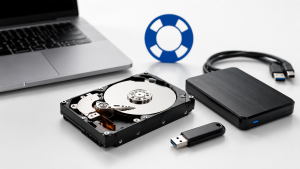
SSD kurulumu öncesinde önemli dosyaların harici diske veya güvenilir bir yedekleme ortamına alınması önerilir. SSD kurulum kılavuzlarında da mevcut sistemlerde önemli dosyaların işlem öncesinde yedeklenmesi tavsiye edilmektedir.
Laptopta İkinci SSD Takılabilir mi?
Bazı laptoplarda ikinci bir SSD takmak mümkün olabilir.
Ancak bunun için cihazda:
- İkinci M.2 yuvası
- İkinci SATA bağlantısı
- Uygun fiziksel alan
- Gerekli bağlantı aparatı
gibi imkanların bulunması gerekir.
Bazı laptoplarda yalnızca tek depolama yuvası bulunduğu için mevcut SSD’nin değiştirilmesi gerekir.
Bu nedenle Samsun laptop SSD yükseltme işleminden önce cihazın tam modelinin kontrol edilmesi önemlidir.
Laptop SSD Görmüyor Ne Yapılmalı?
SSD takıldıktan sonra BIOS veya Windows içerisinde yeni disk görünmüyorsa birkaç farklı ihtimal değerlendirilmelidir.
Sorunun nedeni:
- SSD’nin tam oturmaması
- Yanlış SSD standardının kullanılması
- BIOS uyumluluğu
- M.2 yuvasının farklı standardı desteklemesi
- SSD’nin yapılandırılmamış olması
- Bağlantı problemi
- SSD arızası
olabilir.
M.2 SSD’nin yuvasına zorla takılmaması gerekir. Uyumlu olmayan veya yanlış konumlandırılan bir SSD için fiziksel baskı uygulanmamalıdır.
SSD Yükseltmeden Önce Laptopun Kontrol Edilmesi
SSD satın almadan önce laptopun tam modelinin belirlenmesi önemlidir.
Kontrol edilmesi gereken başlıca bilgiler:
- Marka
- Model
- Mevcut disk türü
- M.2 yuvası olup olmadığı
- SATA veya NVMe desteği
- Desteklenen kapasite
- İşletim sistemi
- Mevcut diskte kullanılan veri miktarı
Bu bilgiler belirlenmeden SSD satın almak uyumsuz bir ürün seçilmesine neden olabilir.
MSI, ASUS, Lenovo ve HP Laptoplarda SSD Yükseltme
SSD yükseltme işlemi marka isminden çok cihazın tam modeline ve anakart özelliklerine bağlıdır.
Örneğin aynı markanın farklı modellerinde bir cihazda M.2 NVMe yuvası bulunurken başka bir modelde yalnızca SATA depolama desteği olabilir.
Bu nedenle:
- MSI laptop SSD yükseltme
- ASUS laptop SSD yükseltme
- Lenovo laptop SSD yükseltme
- HP laptop SSD yükseltme
- Dell laptop SSD yükseltme
- Acer laptop SSD yükseltme
- Casper laptop SSD yükseltme
- Monster laptop SSD yükseltme
gibi işlemlerde önce cihazın model bilgisi kontrol edilmelidir.
SSD Yükseltmesi Sonrasında Yapılması Gerekenler
SSD değiştirildikten sonra yalnızca bilgisayarın açılması yeterli değildir.
Kurulum sonrasında:
- SSD’nin BIOS tarafından algılanması
- Windows’un doğru şekilde başlaması
- SSD kapasitesinin kontrol edilmesi
- Sürücülerin kontrol edilmesi
- Depolama performansının test edilmesi
- Sistem sıcaklıklarının kontrol edilmesi
- Eski diskten veri aktarımının doğrulanması
gibi kontroller yapılabilir.
Özellikle yeni SSD işletim sistemi diski olarak kullanılacaksa Windows’un doğru şekilde yapılandırılması önemlidir.
Samsun Laptop SSD Yükseltme Fiyatları
Samsun laptop SSD yükseltme fiyatları cihazın modeline, SSD kapasitesine, SSD teknolojisine ve yapılacak işleme göre değişir.
Fiyatı etkileyen başlıca unsurlar şunlardır:
- SSD kapasitesi
- SATA veya NVMe SSD kullanılması
- SSD’nin marka ve modeli
- Laptopun söküm yapısı
- Windows kurulumu
- Veri aktarımı veya disk klonlama
- Eski diskin çıkarılması
- İkinci SSD montajı
- Gerekli bağlantı aparatları
Bu nedenle yalnızca “SSD takma fiyatı” üzerinden değerlendirme yapmak yerine kullanılacak SSD ve yapılacak işlemlerin birlikte değerlendirilmesi daha doğru olur.
Samsun Laptop SSD Yükseltme İçin Cansey Bilgisayar
Laptopunuz yavaş çalışıyor, Windows geç açılıyor, depolama alanınız yetersiz kalıyor veya eski HDD’nizi daha hızlı bir SSD ile değiştirmek istiyorsanız SSD yükseltme seçeneğini değerlendirebilirsiniz.
Cansey Bilgisayar – Samsun Atakum Bilgisayar Tamiri olarak Samsun ve Atakum bölgesinde laptopların SSD uyumluluğunu kontrol ediyor, cihazın modeline uygun SSD seçeneklerini değerlendiriyoruz.
SSD değişimi veya yükseltmesinin yanında ihtiyaç halinde:
- Windows kurulumu
- Disk klonlama
- Veri aktarımı
- SSD sağlık kontrolü
- RAM yükseltme
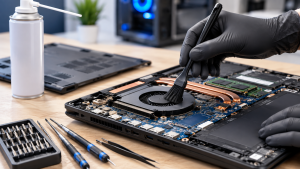
- Laptop bakımı
- Fan temizliği
- Termal macun değişimi
gibi işlemler de cihazın durumuna göre gerçekleştirilebilir.
Laptopunuzun hangi SSD’yi desteklediğinden emin değilseniz, Samsun laptop SSD yükseltme işlemi öncesinde cihazın modelinin kontrol edilmesi doğru SSD’nin belirlenmesine yardımcı olur.
Daha kapsamlı bilgisayar servis hizmetleri için Samsun Bilgisayar Tamiri sayfamızı inceleyebilirsiniz.
Samsun Laptop SSD Yükseltme Hakkında Sık Sorulan Sorular
Her laptopa SSD takılabilir mi?
Birçok laptopta depolama yükseltmesi yapılabilir ancak kullanılabilecek SSD türü cihazın modeline göre değişir. Laptopun SATA, M.2 veya NVMe desteği kontrol edilmelidir.
HDD yerine SSD takılır mı?
Uygun bağlantıya sahip laptoplarda HDD yerine SSD takılabilir. 2.5 inç SATA HDD kullanan birçok laptopta uyumlu 2.5 inç SATA SSD kullanılabilir.
M.2 SSD her laptopa olur mu?
Hayır. Laptopta M.2 yuvası bulunması tek başına yeterli değildir. Yuvanın desteklediği bağlantı standardı da kontrol edilmelidir.
SSD takınca Windows yeniden kurulmalı mı?
Mevcut diskin klonlanması durumunda Windows ve dosyalar yeni SSD’ye aktarılabilir. Temiz kurulum tercih edilirse yeni SSD’ye Windows yeniden yüklenir.
SSD yükseltme sırasında veriler silinir mi?
Doğru şekilde yapılan disk klonlama veya veri aktarımıyla mevcut dosyalar yeni SSD’ye taşınabilir. Ancak işlem öncesinde önemli verilerin ayrıca yedeklenmesi önerilir.
SSD bilgisayarı tamamen hızlandırır mı?
SSD özellikle depolama kaynaklı yavaşlıkları önemli ölçüde azaltabilir. Ancak işlemci veya ekran kartı performansını doğrudan artırmaz.
Laptopa ikinci SSD takılabilir mi?
Laptopun ikinci bir M.2 veya SATA depolama yuvası bulunuyorsa mümkün olabilir. Bunun cihazın tam modeline göre kontrol edilmesi gerekir.